
1. SSH
Når vi skal udføre kommandoer på vores Droplet gøres det gennem en terminal. I Windows bruges Git-Bash, på en Mac bruges terminalvinduet.
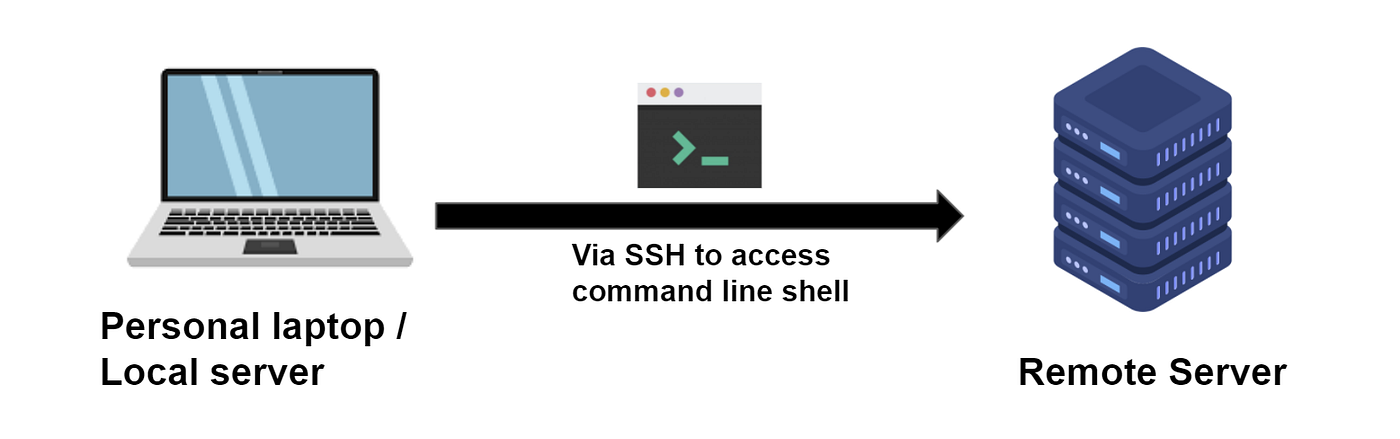
Vi logger ind på Dropletten via ssh. Det er samme krypteringsnøgle, som vi bruger til GitHub. Hvis du allerede har oprettet SSH-nøgler til GitHub, behøver du derfor ikke oprette nye.
Check om du har en ssh-nøgle liggende allerede:
I terminalen:
Hvis du allerede har en SSH-nøgle liggende, så kan du gå videre til næste lektion. Hvis ikke så tjek om du har en nøgle liggende i folderen ~/.ssh. Tegnet ~ hedder tilde og er et symbol i Linux for din hjemmefolder. Så vi kan se indholdet af folderen således (cd kommando fejler, hvis du ikke har folderen og så er ls kommando ligegyldig):
cd ~/.ssh
ls
Hvis du allerede har et sæt ssh-nøgler, så ligger der (mindst) to filer med navnene:
id_rsa og id_rsa.pub
På nyere systemer vil de hedde:
id_ed25519 (privat) og id_ed25519.pub (public)
Den første er din private genpart af nøglen og den anden den offentlige. Det er den offentlige nøgle, som vi skal bruge, når vi opretter vores Droplet hos Digital Ocean.
Hvis du allerede har nøglerne liggende, så kan du gå videre til næste lektion. Ellers skal du oprette et nøglesæt. Det gøres således:
ssh-keygen
Herefter trykker du bare [return] indtil nøglerne er lavet. Du skal ikke oprette et kodeord. Det gør det bare mere besværligt hver gang du skal bruge nøglen.
Tjek lige at du har fået nøglerne oprettet:
ls
Hvis du hører til den tjekkede type, så lav en kopi af dine to nøglefiler på en USB-stick. Så har du en backup - og du kan også overføre dem til en stationær maskine etc.