
4. Opret bruger
Idéen med dette er at have en user, som ikke har gude-agtige beføjelser som root. Altså af sikkerhedsmæssige grunde.
ssh root@ip
Tast et sikkert password og gem det godt:
adduser jetty
Tilføj jetty-brugeren til sudo gruppenfor at give brugeren midlertidige administrative rettigheder og dermed mulighed for udføre administrative kommandoer på Dropletten ved at skrive sudo foran kommandoen uden at skulle logge ind som root:
usermod -aG sudo jetty
Tjek hvad du har fået oprettet (userinfo):
id jetty
Skift fra root-brugeren til den nyoprettede jetty-bruger:
sudo su jetty
Skift til hjemmefolderen for jetty brugeren:
cd ~jetty
I det følgende skal vi sørge for, at jetty-brugeren kan logge på via SSH. Det gør vi ved at kopiere den offentlige SSH-nøgle fra vores lokale computer til filen authorized_keys (som du opretter om lidt). Vi skal desuden sikre, at filen og .ssh-mappen har de korrekte adgangsrettigheder.
Først skal vi oprette en .ssh folder i vores hjemmefolder for jetty-brugeren:
cd ~
mkdir .ssh
ls -la
Den sidste kommando viser indholdet i hjemmefolderen inkl. skjulte filer og foldere.
Nu skal vi tildele .ssh folderen passende rettigheder - og bagefter se resultatet:
chmod 700 .ssh
ls -la
Hop ned i .ssh folderen og opret en fil ved navn authorized_keys ved hjælp af nano:
cd .ssh
nano authorized_keys
Kopier din public key (fra lokal .ssh folder) ved at åbne et nyt terminalvindue på din lokale computer (Git Bash på Windows eller Terminal på Mac) og få vist din offentlige SSH-nøgle:
cat ~/.ssh/id_ed25519.pub
Hvis du bruger en RSA-nøgle, skal du i stedet skrive:
cat ~/.ssh/id_rsa.pub
Kopiér hele nøglen, og indsæt den i authorized_keys i terminalvinduet, hvor du er logget ind på Dropletten.
Den ser nogenlunde således ud:
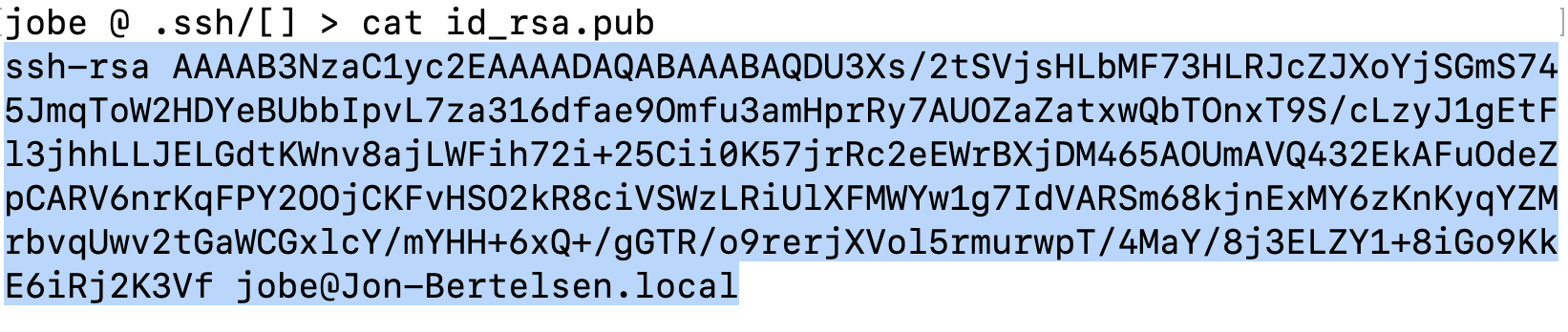
Vær omhyggelig med KUN at kopiere nøglen - og undgå at få blanktegn med. Når du kopierer og indsætter, så højre-klik med musen og vælg “kopier/indsæt” i stedet for at bruge hot-keys. De virker ikke altid som forventet i terminalen.
Gem filen i nano editor (ctrl + X -> Y -> enter)
chmod 600 authorized_keys
Nu kan du logge på med ssh jetty@ip i stedet for root.
Log ud og log på med jetty brugeren:
exit
exit
Det første exit logger af som jetty-bruger og går tilbage til root. Det næste exit logger root-brugeren af din VM.
Når du er tilbage i din lokale terminal, så logger du på som jetty (erstat med den faktiske IP ardresse):
ssh jetty@ip
Hvis det går godt, så læg mærke til at prompten hedder noget i stil med jetty@dropletnavn:~$
Fremover kan du logge på din Droplet via den nyligt oprettede jetty bruger:
ssh jetty@ip
For at sikre vores installation, så vil vi opsætte en firewall. Det er specielt Postgres, som er sårbar for angreb, hvis den er åben for alle. Vi anvender Digital Ocean’s firewall, som er en del af deres tjeneste.