Opsætning af Docker og Postgres
Denne vejledning viser, hvordan du opsætter PostgreSQL og pgAdmin på din egen computer til brug på 2. semester.
De to programmer, PostgreSQL og pgAdmin, kører hver i deres egen Docker-container. PostgreSQL fungerer som databaseserver, mens pgAdmin fungerer som klient, som vi bruger til at arbejde med databasen. Du tilgår pgAdmin gennem en almindelig webbrowser.
Denne videovejledning gennemgår opsætningen, som den er beskrevet i denne vejledning.
Installer Docker Desktop.
Docker Desktop er det program, vi bruger til at køre vores Docker-containere på computeren.
Hvis du bruger Windows, kan Docker Desktop have brug for WSL. WSL står for Windows Subsystem for Linux og giver Windows mulighed for at køre et Linux-miljø. Docker bruger dette miljø til at køre Linux-containere.
Hvis Docker Desktop under installationen fortæller, at WSL skal installeres eller opdateres, skal du følge instruktionerne. Du kan blive bedt om at åbne PowerShell som administrator og skrive:
wsl --install
Genstart computeren, hvis Windows beder dig om det.
Bruger du Mac? Du skal ikke installere WSL. Docker Desktop sørger selv for det Linux-miljø, som Docker har brug for.
På enkelte Windows-computere kan Docker Desktop have problemer med at starte. Det skyldes typisk problemer med virtualisering eller WSL.
Hvis du får problemer, så prøv først:
Genstart computeren.
Kontrollér, at WSL er installeret og opdateret:
wsl --updateKontrollér, at hardwarevirtualisering er slået til i computerens BIOS/UEFI.
Hvis problemet fortsætter, så kontakt en underviser, før du begynder at afinstallere Docker eller ændre WSL-konfigurationen. Vi hjælper dig med at finde ud af, hvad der er galt.
Tip: Du behøver ikke selv at kunne løse alle problemer med Docker, WSL og virtualisering. Det vigtigste er at få Docker Desktop til at køre. Vi hjælper med resten.
Download eller kopier filen docker-compose.yml til en mappe på din computer. Du kan for eksempel oprette en mappe med navnet:
docker_setup
Din mappe skal derefter indeholde:
docker_setup
└── docker-compose.yml
Vi skal senere køre Docker fra denne mappe.
Åbn derfor mappen i Stifinder (Windows) eller Finder (Mac).
Åbn derefter en terminal i mappen:
- Windows: Højreklik i mappen og vælg “Åbn i Terminal”.
- Mac: Åbn Terminal og sørg for, at terminalen står i den mappe, hvor
docker-compose.ymlligger.
Du kan kontrollere, at du står det rigtige sted ved at skrive:
ls
Du skal kunne se:
docker-compose.yml
På Windows PowerShell kan du også skrive:
dir
Når du kan se docker-compose.yml, er du klar til næste trin.
Nu skal vi bede Docker om at starte de programmer, som er beskrevet i docker-compose.yml.
Skriv:
docker compose up -d
Men hvad betyder det egentlig?
docker compose fortæller Docker, at vi vil arbejde med den opsætning, der står i docker-compose.yml.
up betyder, at Docker skal oprette og starte de containere, der er beskrevet i filen.
-d betyder detached mode. Det betyder, at containerne kører i baggrunden, så terminalen bliver frigivet igen, og du kan fortsætte med at skrive andre kommandoer.
I vores setup betyder kommandoen, at Docker blandt andet starter:
- en PostgreSQL-container, som fungerer som vores databaseserver
- en pgAdmin-container, som vi bruger som grafisk klient til databasen
Docker sørger samtidig for at oprette det netværk, som containerne skal bruge til at kommunikere med hinanden.
Når kommandoen er færdig, kører PostgreSQL og pgAdmin altså som containere på din computer.
Du behøver ikke starte PostgreSQL og pgAdmin hver for sig. Docker sørger for at starte dem som containere.
Når Docker er startet, kan du se dine containere i Docker Desktop.
Du bør kunne se containere for:
- PostgreSQL
- pgAdmin
Du kan også se, om containerne kører, og starte eller stoppe dem fra Docker Desktop.
Når containerne kører, åbner du pgAdmin i din browser ved at gå til:
http://localhost:8080
localhost betyder din egen computer. Port 8080 er den port, som vi har koblet pgAdmin til.
Du behøver normalt ikke køre docker compose up -d, hver gang du vil arbejde med databasen. Når setup’et først er oprettet, kan du normalt nøjes med at starte Docker Desktop. Herfra kan du se og starte dine containere.
Hvis du senere har brug for at starte containerne fra terminalen, kan du bruge:
docker compose start
Hvis containerne ikke allerede er oprettet, bruger du i stedet:
docker compose up -d
Hvis du vil stoppe og fjerne containerne, kan du bruge:
docker compose down
Du behøver altså ikke bruge docker compose down, hver gang du er færdig med at arbejde.
Du kan klikke på linket i Docker Desktop eller skrive localhost:8080 i din browser
- login: admin@ek.dk (se docker-compose.yml)
- password: 1234 (se docker-compose.yml)
Nu skal pgAdmin vide, hvilken PostgreSQL-database den skal forbinde til.
I pgAdmin skal du vælge:
Servers → Register → Server
Under fanen General:
- Name:
localhost
Navnet er bare det navn, som forbindelsen får vist i pgAdmin. Du kunne i princippet kalde den noget andet.
Under fanen Connection skal du skrive:
- Host name/address:
db - Port:
5432 - Username:
postgres - Password:
postgres
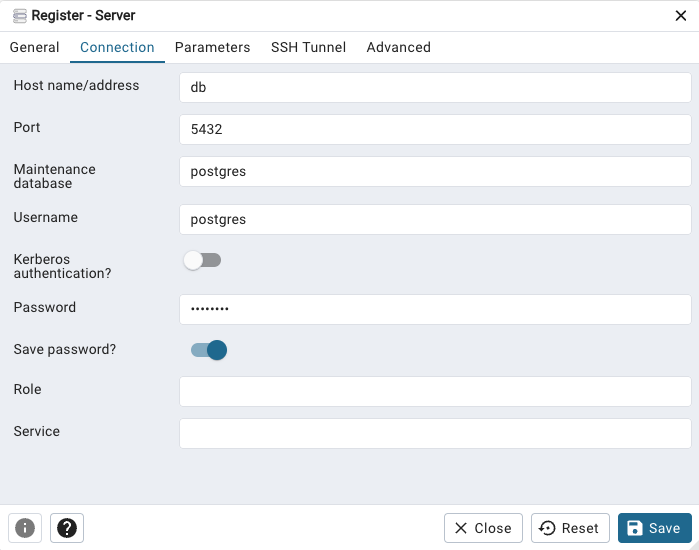
PostgreSQL og pgAdmin kører i hver sin Docker-container. Docker har derfor brug for at vide, hvilken container PostgreSQL kører i.
I vores Docker-opsætning hedder PostgreSQL-containeren db. Derfor skriver vi db som Host name/address.
Bemærk: Her skal du ikke skrive
localhost.localhostville betyde pgAdmin-containeren selv, og PostgreSQL kører i en anden container.
Port 5432 er PostgreSQLs standardport.
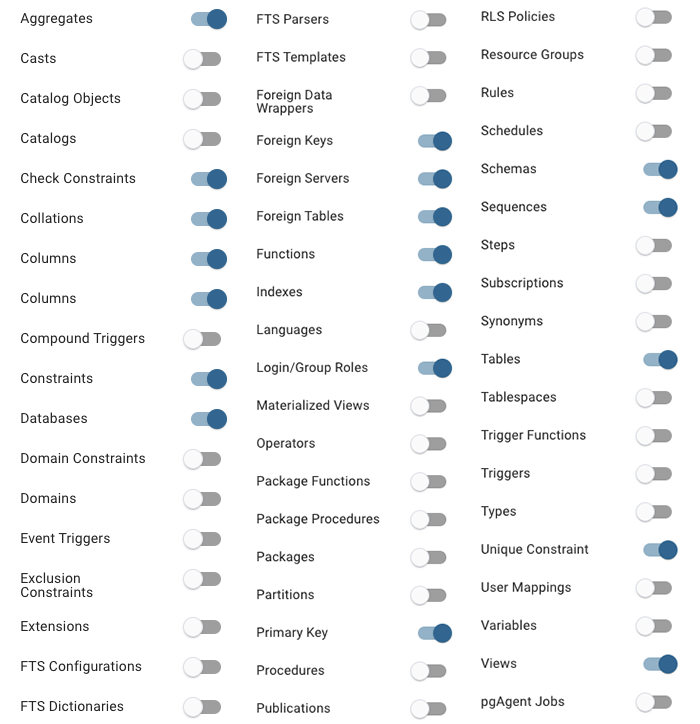
pgAdmin har mange funktioner, som vi ikke får brug for på 2. semester. Du kan derfor skjule nogle af de menupunkter, vi ikke skal bruge.
Vælg:
File → Preferences → Nodes
Her kan du skjule de menupunkter, du ikke har brug for.